第二步:進入插圖貼編輯
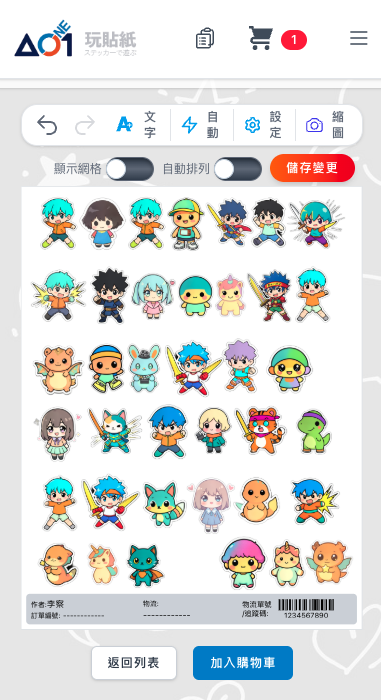
1. 調整圖層與位置
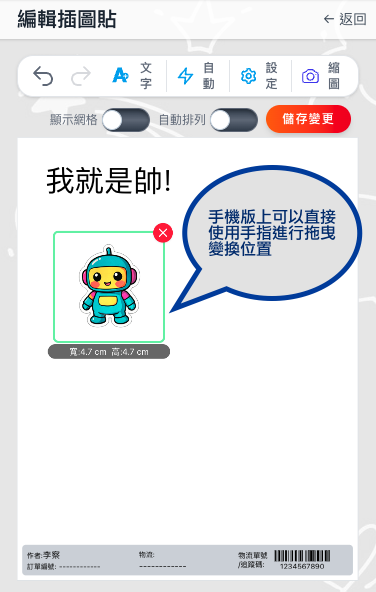
在畫布編輯介面,您可以用手指或滑鼠拖曳插圖來調整位置。使用縮放手勢或控制項來調整大小。
桌面版 | 手機版 | |
|---|---|---|
| - |
|
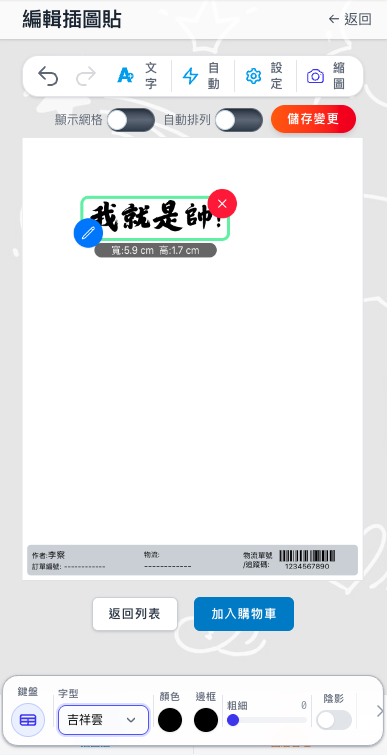
2. 加入文字與裝飾
點擊工具列的「文字」按鈕,輸入您的專屬文字,並可自由更換字體、顏色與陰影效果。
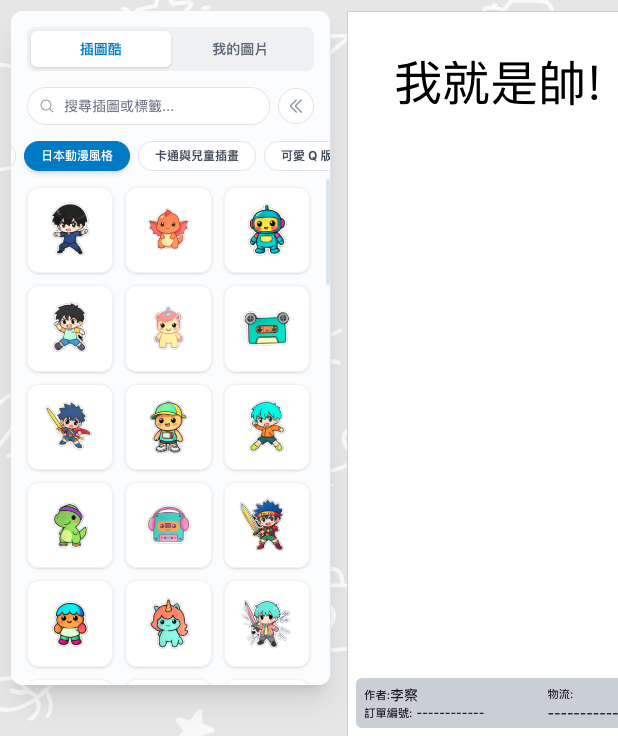
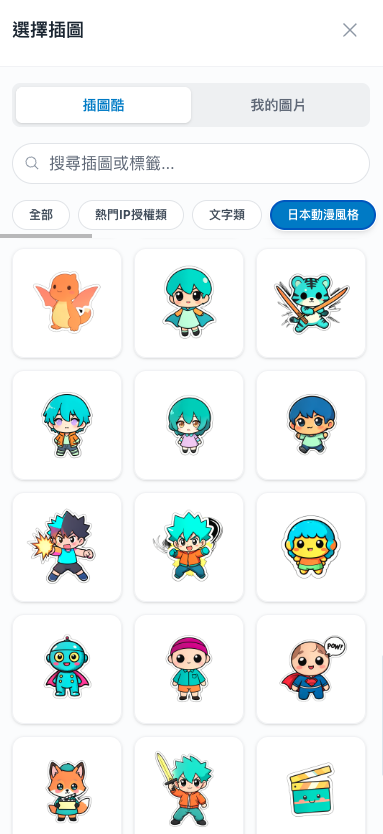
3. 加入插圖
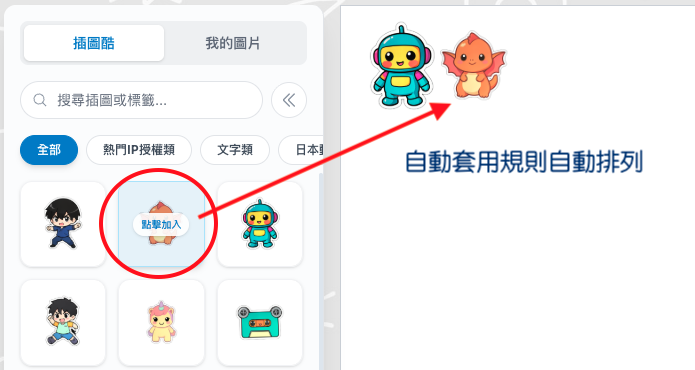
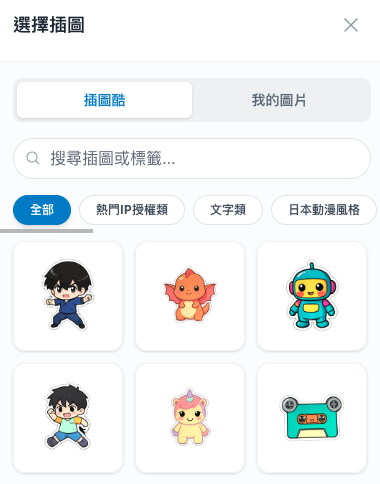
您可使用「插圖酷」來加入圖庫中的插圖,透過類型選單來挑選您喜愛的圖。
桌面版 | 手機版 | |
|---|---|---|
| - |
|
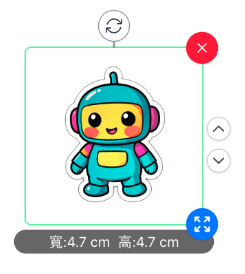
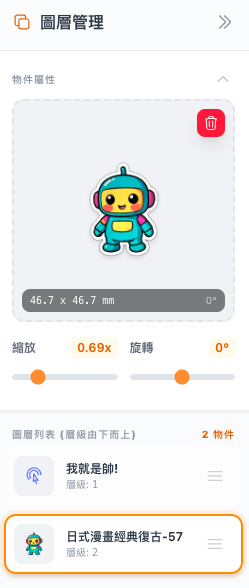
4. 編輯插圖(縮放、旋轉、變更上下層、刪除)
桌面版 | 手機版 | |
|---|---|---|
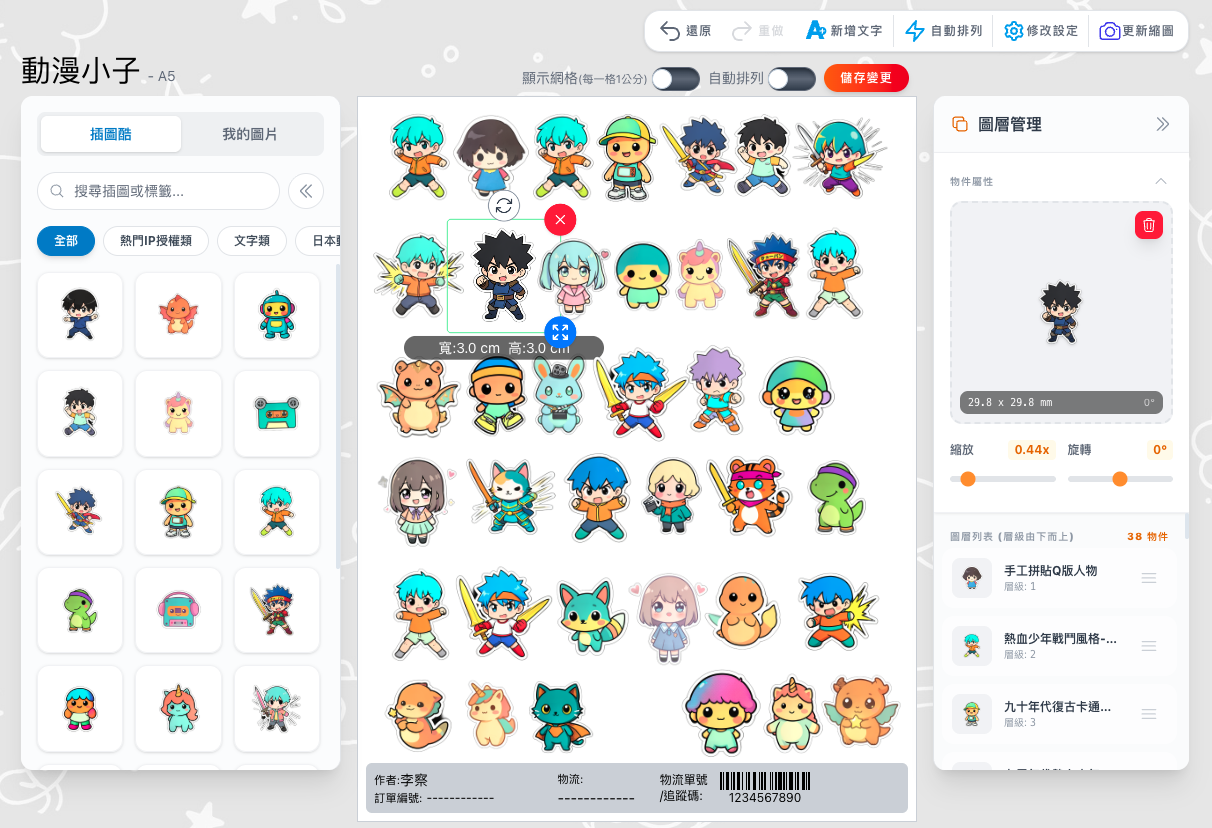
點選要編輯的插圖後,您可在插圖邊緣的編輯ICON進行 圖片的縮放、旋轉、調整上下層。
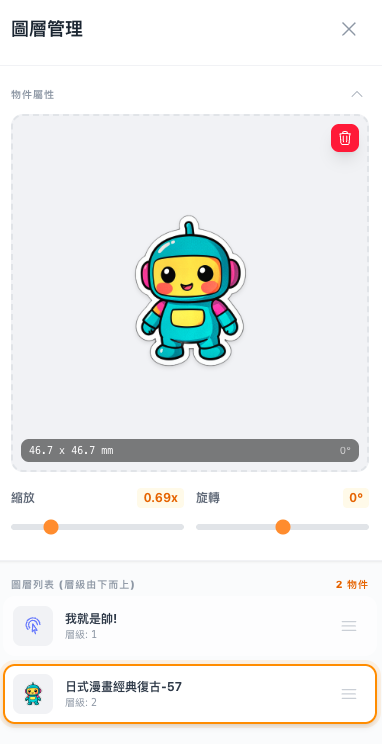
也可以透過畫面右側的圖層管理進行縮放、旋轉、以及 調整上下層。
| - | 使用手指直接進行拖曳變更位置
手機版的圖層管理
|
5. 自動排列說明
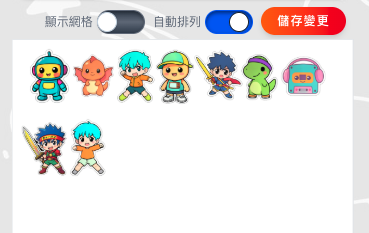
您可以透過系統提供的自動排列功能,將您所有圖片統一進行排列,節省手動編輯的困擾。
裝置 | / | 全版面自動排列 | 加入插圖時自動排列 | |
桌面版 | / | 按下「自動排列
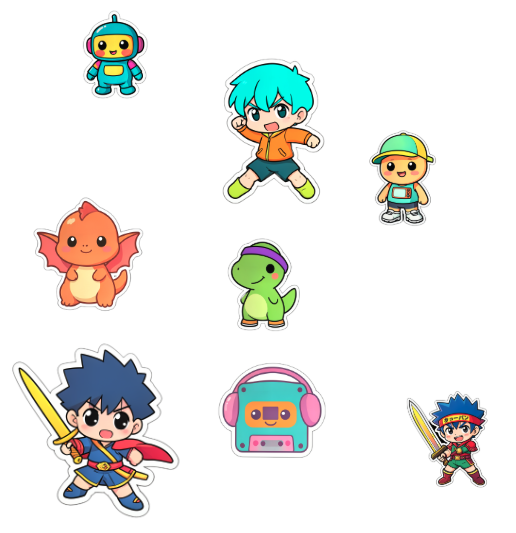
自動排列之前
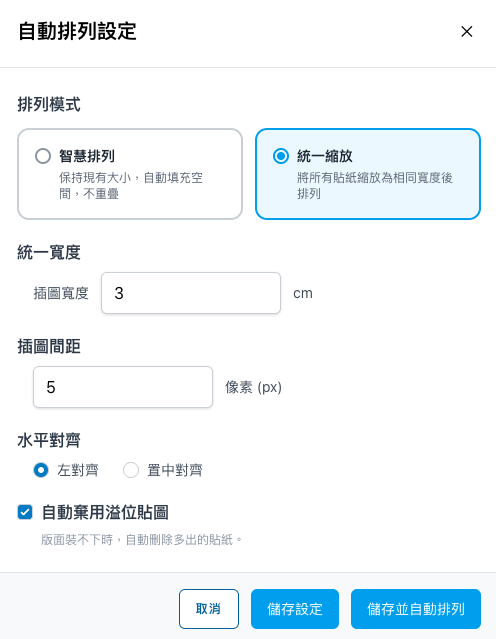
自動排列設定 選擇「智慧排列」或「統一縮放」 設定統一寬度(最低1公分) 設定插圖間距 (插圖跟插圖之間最低距離,預設 5像素,最低1像素) 設定對齊方式: 左對齊 (全部由左至右排列) 置中對齊 (以中心為基準自動排列) 自動棄用溢位貼圖 (當太多插圖進行自動排滿上 有多餘插圖時的策略)
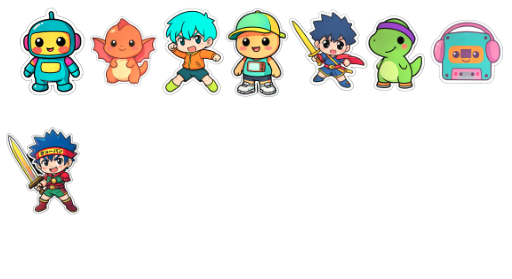
自動排列之後
| - | 先啟用自動排列功能
|
手機版 | / | 按下「自動排列
自動排列之前
自動排列設定 選擇「智慧排列」或「統一縮放」 設定統一寬度(最低1公分) 設定插圖間距 (插圖跟插圖之間最低距離,預設 5像素,最低1像素) 設定對齊方式: 左對齊 (全部由左至右排列) 置中對齊 (以中心為基準自動排列) 自動棄用溢位貼圖 (當太多插圖進行自動排滿上 有多餘插圖時的策略)
自動排列之後
| 先啟用自動排列功能
插入貼圖
已自動排列
|