操作說明:建立群組貼
什麼是群組貼?
當您有多個插圖、文字..等想要同時移動或複製,即可將它們設為群組後,作為一個物件進行拖移位置或複製。
>> 點擊這裡以查看影片教學
如何建立群組?
首先將「群組選取」功能打開:

接著在第一個插圖上點一下滑鼠使之成為已選取裝態
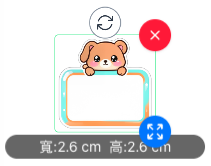
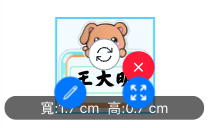
接著在第二個插圖或文字上再點一下滑鼠,使之成為第二個選取物件(位置必須預先拖移好,群組後就不能個別移動位置)。
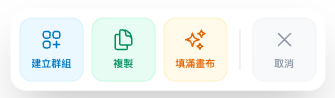
在畫面下方的浮動面板中,按下「建立群組」按鈕。
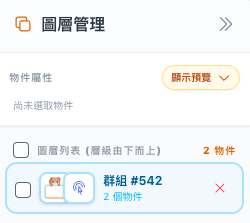
此時已成功建立群組。
注意:當「建立群組」按鈕未顯示,即代表尚未按照順序選取物件,只要有連續選取,按鈕就會出現。
您可以連續選擇超過2個以上的插圖作為群組。
解散群組:在插圖或文字右上角按一下「X」即可解散群組。
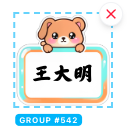
群組解散之後就可以單獨編輯個別的插圖或文字。